






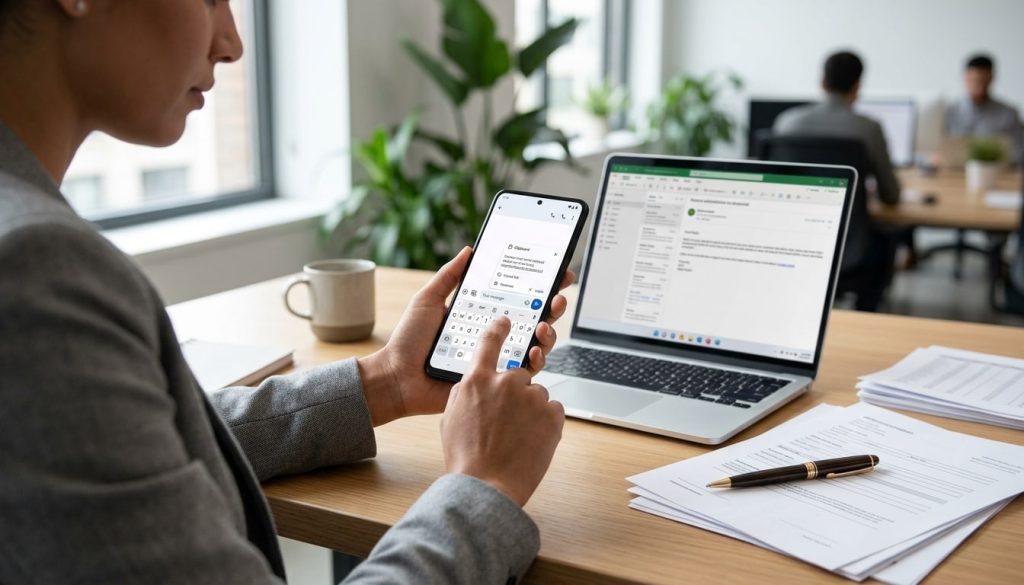
Le presse-papier sur Android ne se trouve généralement pas dans un dossier visible du téléphone. Dans la pratique, il est le plus souvent intégré au clavier, avec un accès depuis Gboard, Samsung Keyboard ou via un appui long dans une zone de texte. Selon votre appareil, vous verrez seulement le dernier élément copié ou un petit historique avec des éléments épinglés.
Où se trouve le presse-papier sur Android, concrètement ?
La réponse courte est simple : sur Android, le presse-papier est souvent dans le clavier, pas dans les fichiers du téléphone. Beaucoup d’utilisateurs cherchent dans les réglages, dans un dossier système ou dans l’application Fichiers, alors que l’accès se fait en général au moment où vous écrivez un message, une note ou une recherche.
Il faut distinguer trois choses :
- le dernier élément copié, que vous pouvez parfois coller avec un appui long ;
- l’historique du presse-papier, visible seulement sur certains claviers ;
- les éléments épinglés, conservés plus longtemps si le clavier propose cette option.
| Marque ou clavier | Où chercher | Limite à connaître |
|---|---|---|
| Samsung Keyboard | Icône Presse-papiers dans le clavier ou menu des options | Historique variable selon réglages et version |
| Gboard | Icône Presse-papiers au-dessus du clavier ou dans le menu | Fonction parfois désactivée ou peu visible |
| Xiaomi / autres surcouches | Selon le clavier installé | Pas d’emplacement unique sur tous les modèles |
| Appui long dans un champ texte | Option Coller ou suggestions | Ne montre pas toujours l’historique complet |
Si vous vous demandez où est stocké le presse-papier, la réponse la plus utile est la suivante : il est géré de façon temporaire par Android et surtout par le clavier actif. Vous n’avez donc pas un dossier universel à ouvrir comme pour des photos ou des téléchargements.
Comment accéder au presse-papier avec Gboard ou le clavier Samsung ?
La méthode la plus simple reste toujours la même : ouvrez une application avec un champ texte, touchez la zone d’écriture pour faire apparaître le clavier, puis cherchez l’option liée au presse-papiers.
Sur Samsung : où toucher pour afficher le presse-papiers
Sur un téléphone Samsung avec Samsung Keyboard, l’accès est souvent assez intuitif. Ouvrez Messages, Notes ou n’importe quel champ de saisie, puis affichez le clavier. Vous verrez parfois une icône dédiée pour le presse-papiers. Si elle n’apparaît pas, ouvrez le menu d’options du clavier pour la retrouver.
Vous pouvez aussi faire un appui long dans le champ texte. Selon l’application, Android vous proposera au minimum de coller le dernier contenu copié. Sur certains modèles Samsung, l’historique du presse-papier peut afficher plusieurs éléments récents, avec la possibilité d’en épingler certains.
Avec Gboard : comment retrouver les éléments copiés
Avec Gboard, la logique est proche, mais l’emplacement peut être un peu moins visible. Une fois le clavier ouvert, regardez la barre d’outils au-dessus des touches. Si l’icône du presse-papier n’est pas affichée, ouvrez le menu via les trois points pour la faire apparaître.
Sur certains appareils, la fonction doit être activée une première fois. Une fois active, vous pourrez voir les éléments copiés récemment, coller un texte ancien et parfois épingler les contenus que vous utilisez souvent, comme une adresse ou un numéro.
💡 Conseil de pro : si vous ne trouvez pas le presse-papier, je vérifie d’abord quel clavier est activé sur le téléphone. C’est souvent là que se joue toute la différence.
Si l’icône n’apparaît pas, voici les vérifications prioritaires :
- ouvrir un vrai champ texte, pas seulement une barre de recherche limitée ;
- vérifier si vous utilisez Gboard, Samsung Keyboard ou un autre clavier ;
- ouvrir le menu du clavier si l’icône n’est pas visible ;
- copier à nouveau un texte pour tester si l’historique se remplit ;
- essayer dans Notes ou SMS, qui gèrent souvent mieux le copier-coller.
Pourquoi vous ne trouvez pas le presse-papier sur votre téléphone ?
Le problème vient rarement d’un bug grave. Dans la majorité des cas, vous ne voyez pas le presse-papier parce que le clavier actif n’affiche pas l’option, ou parce que l’historique n’est pas activé. Il arrive aussi que le contenu copié ait déjà été remplacé par une nouvelle copie.
| Problème rencontré | Cause probable | Solution rapide |
|---|---|---|
| Aucune icône presse-papiers | Clavier différent ou option masquée | Ouvrir le menu du clavier et vérifier le clavier actif |
| Historique vide | Fonction non activée ou contenu remplacé | Activer le presse-papiers et refaire une copie |
| Impossible de retrouver un ancien texte | Historique limité | Vérifier les éléments épinglés ou recopier le contenu |
| Appui long sans résultat | Application ou champ non compatible | Tester dans Notes, SMS ou un champ texte classique |
Dans la pratique, je vois surtout quatre causes fréquentes :
- le téléphone utilise un clavier différent de celui du tutoriel suivi ;
- l’icône presse-papiers est cachée dans un menu ;
- l’historique n’est pas conservé longtemps ;
- un nouveau texte copié a écrasé l’ancien.
Je serais aussi prudent avec l’idée d’un historique complet natif sur tous les Android. Ce n’est pas garanti. Certains téléphones conservent peu d’éléments, et certains claviers ne montrent presque rien en dehors du dernier copier-coller.
💡 Conseil de pro : si vous copiez souvent les mêmes infos, épinglez-les quand le clavier le permet. Vous éviterez de perdre un texte utile après quelques nouvelles copies.
Avant d’installer une application tierce de gestion du presse-papier, je recommande de vérifier d’abord le clavier déjà présent. C’est plus simple, plus rapide et souvent suffisant pour un usage courant.
Samsung, Xiaomi, autres Android : quelles différences faut-il connaître ?
Le point à retenir est simple : ce n’est pas seulement la marque du téléphone qui compte, c’est surtout le clavier installé. Un Samsung avec Gboard ne se comporte pas exactement comme un Samsung avec Samsung Keyboard. Même logique sur Xiaomi, Redmi, Oppo, Honor ou d’autres modèles Android.
Samsung propose souvent un accès assez clair avec son clavier maison, parfois avec un historique plus visible. Gboard, lui, reste très répandu et fonctionne bien, mais son icône peut être moins évidente si vous ne connaissez pas le menu des options. Sur Xiaomi et d’autres surcouches, l’interface peut changer selon les mises à jour et selon le clavier par défaut installé à l’achat.
Autrement dit, il n’existe pas un dossier universel du presse-papier sur tous les Android. Si vous suivez un tutoriel qui ne correspond pas à votre clavier, vous risquez de chercher longtemps au mauvais endroit.
Pour identifier rapidement votre cas, je conseille de vérifier ces repères :
- la marque du téléphone ;
- le nom du clavier actif ;
- la présence d’une icône presse-papiers ou d’un menu à trois points ;
- la réaction après un appui long dans une zone de texte.
Le plus simple reste de faire un test concret : copiez un mot, ouvrez Notes, affichez le clavier, puis cherchez l’option de collage ou l’historique. En moins d’une minute, vous savez généralement comment votre téléphone gère le presse-papier.
Mon avis sur le presse-papier Android
Mon verdict est assez net : pour la majorité des utilisateurs, il faut chercher le presse-papier dans le clavier, pas dans les fichiers du téléphone. C’est la méthode la plus fiable et la plus rapide pour savoir où se trouve le presse-papier sur Android.
Je trouve Samsung Keyboard un peu plus intuitif pour ceux qui veulent retrouver facilement plusieurs éléments copiés. Gboard suffit largement pour un usage normal, surtout si vous savez où se cache l’icône et si vous activez la fonction dès le départ. Pour un usage ponctuel, un simple appui long pour coller le dernier texte peut déjà répondre au besoin.
La vraie limite vient du caractère temporaire du contenu. Un texte peut être remplacé vite, l’historique peut être court, et le comportement varie selon la version Android, le clavier et les réglages. Si vous copiez souvent des informations importantes, je préfère les enregistrer dans une note plutôt que de compter uniquement sur le presse-papier.
Si vous êtes sur Samsung, commencez par le clavier Samsung. Si vous utilisez Gboard, ouvrez directement son menu d’outils. Et si vous ne voyez rien, ne perdez pas de temps dans les dossiers du téléphone : le presse-papier Android ne se trouve presque jamais là.
FAQ sur le presse-papier Android
Comment faire pour aller sur le presse-papiers sur Android ?
Ouvrez une application avec un champ texte, affichez le clavier, puis cherchez l’icône ou le menu « Presse-papiers ». Si elle n’apparaît pas, faites un appui long dans le champ pour coller le dernier élément copié.
Qu’est-ce que le presse-papier sur un smartphone ?
Le presse-papier est une zone temporaire qui conserve ce que vous copiez, comme un texte, un lien ou parfois une image. Selon le clavier utilisé, vous pouvez voir uniquement le dernier élément ou un petit historique.
Où se trouve le presse-papier sur un téléphone Samsung ?
Sur Samsung, il se trouve souvent dans Samsung Keyboard. Ouvrez un champ de saisie, affichez le clavier, puis touchez l’icône du presse-papiers ou le menu d’options si l’icône n’est pas visible.
Pourquoi je ne vois pas le presse-papier sur mon Android ?
Le plus souvent, le clavier actif n’est pas celui attendu, l’icône est cachée dans un menu, ou l’historique n’est pas activé. Testez dans Notes ou SMS et vérifiez d’abord quel clavier vous utilisez.
Comment récupérer un texte copié dans le presse-papier ?
Affichez le clavier dans une zone de texte, ouvrez le presse-papiers et touchez l’élément à coller. Si aucun historique n’est disponible, seul le dernier contenu copié pourra parfois être récupéré.

Je m’appelle Marco, et je m’intéresse de près aux enjeux du business, de la finance et de l’emploi. Avec Zone Business, je partage des conseils accessibles et des analyses utiles pour accompagner les professionnels et les curieux du monde économique.